Archiv der Kategorie: Allgemein

WarThunder Custom Hangar + Custom Fahrzeug Skins

In War Thunder habt ihr die Möglichkeit, Euch eigene Skins zu erstellen und diese auf Eure Fahrzeuge und/oder Flugzeuge anzuwenden. Einziger Nachteil, Eure Mitspieler werden nur den offiziellen Skin sehen, den War Thunder auch offiziell vorgestellt hat.

Im Folgenden wird Euch unser Community-Member Nitramio das Einfügen von „Custom Skins“ erklären. Dies funktioniert so mit jedem Fahrzeug, Flugzeug oder Schiff. Wenn Ihr Fragen habt, schreibt direkt in unseren Forum-Beitrag zu diesem Artikel.

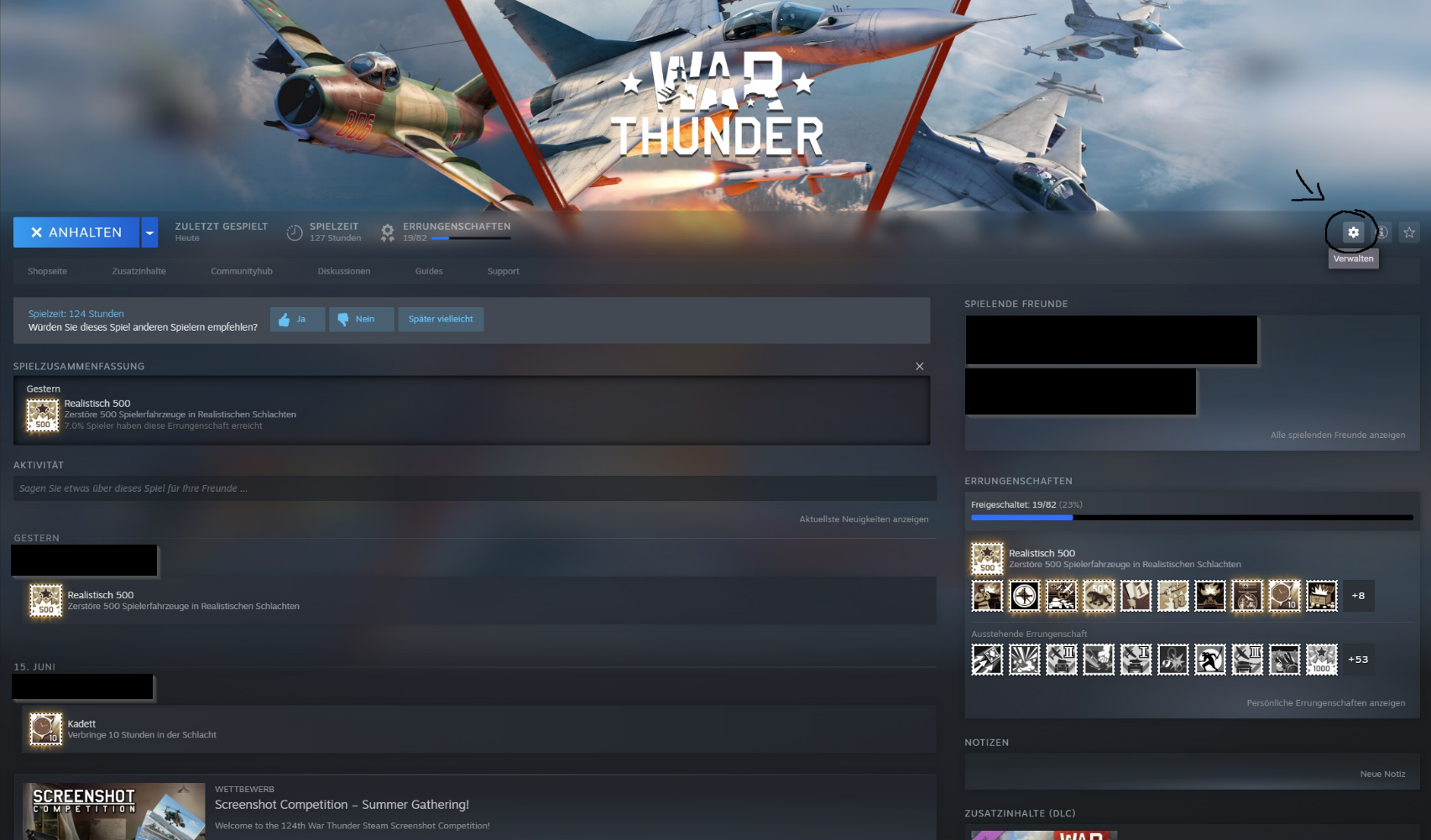
1. Erstellen eines Ordners mit dem Namen „UserSkins“ in Deinem Hauptordner des Spiels -> falls ihr nicht wisst, wo er sich befindet geht in Steam auf Bibliothek, dann auf War Thunder. In der oberen Ecke findet ihr ein Einstellungssymbol und drückt auf dieses Zeichen. Solltet ihr War Thunder nicht über Steam spielen, müsst ihr hierzu zu Eurem Speicherort auf Eurer Festplatte navigieren.

2. Es öffnet sich ein Untermenü. In diesem drückt ihr auf Verwalten -> Lokale Dateien durchsuchen.

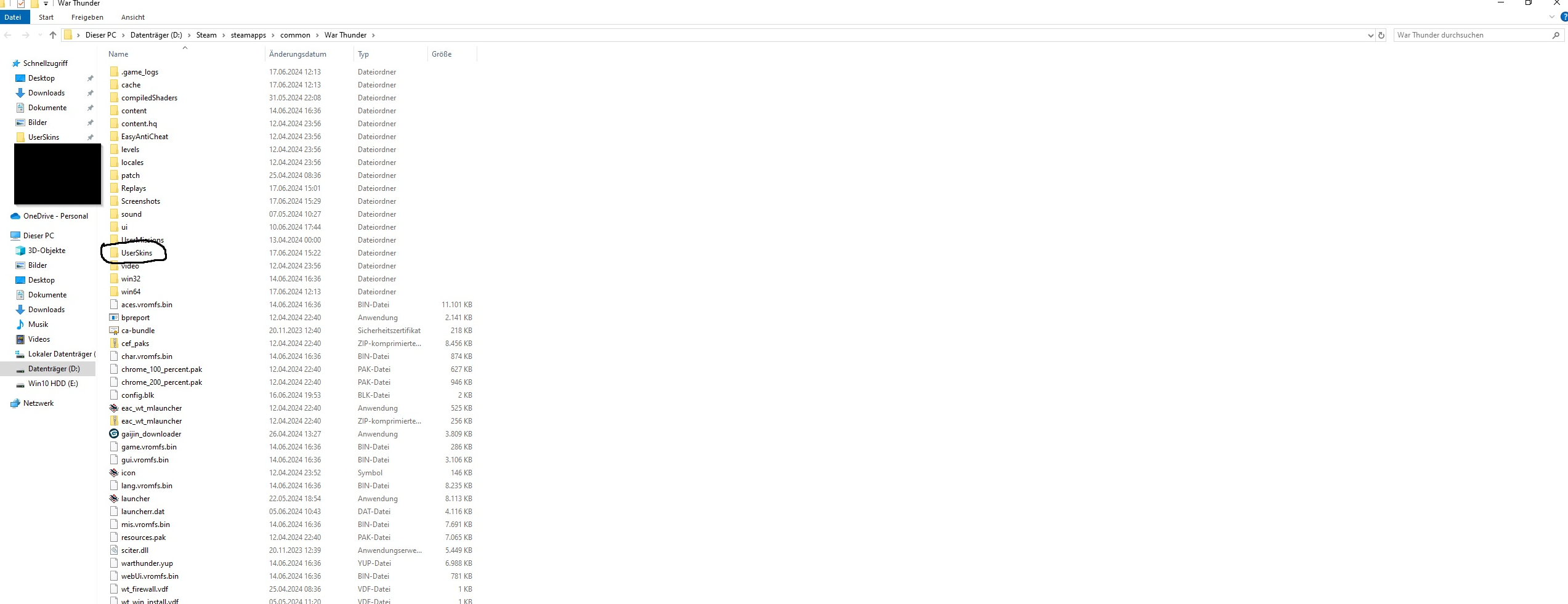
3. Nun solltet ihr Eure gesamten Spieldateien sehen -> erstellt einen neuen Ordner mit den Namen „UserSkins“.

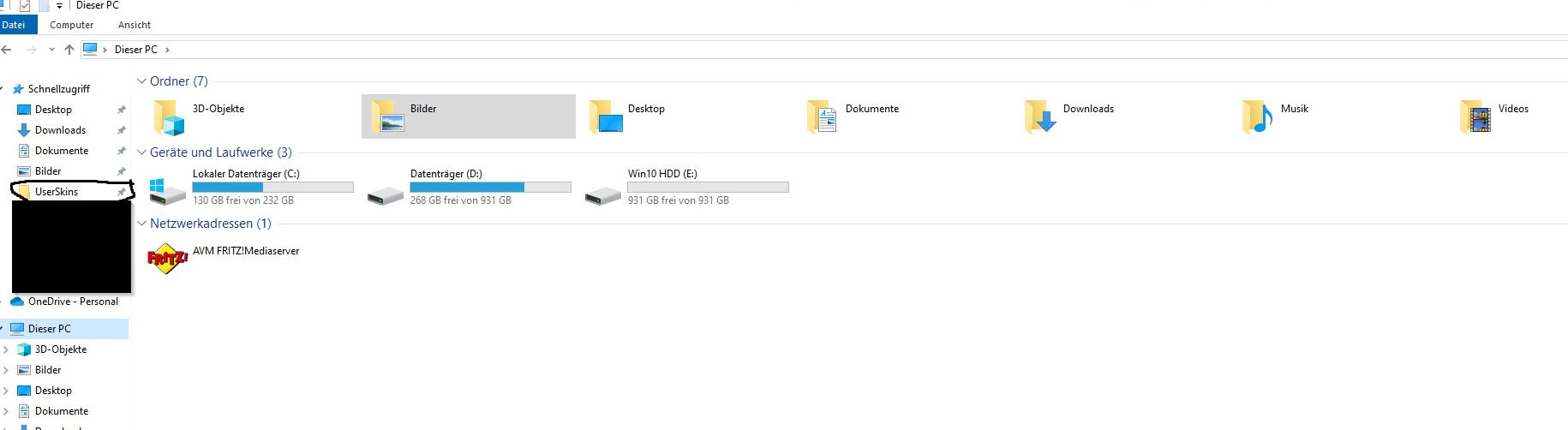
4. Schiebt den Ordner „UserSkins“ in Euren Schnellzugriff, der auf der linken Seite zu finden ist.

Dazu linke Maustaste gedrückt halten, um den Ordner in die Schnellauswahl nach links zu schieben.

5. Als nächstes öffnet ihr Euren Browser und sucht nach -> War Thunder Live.

Link : https://live.warthunder.com/feed/all/

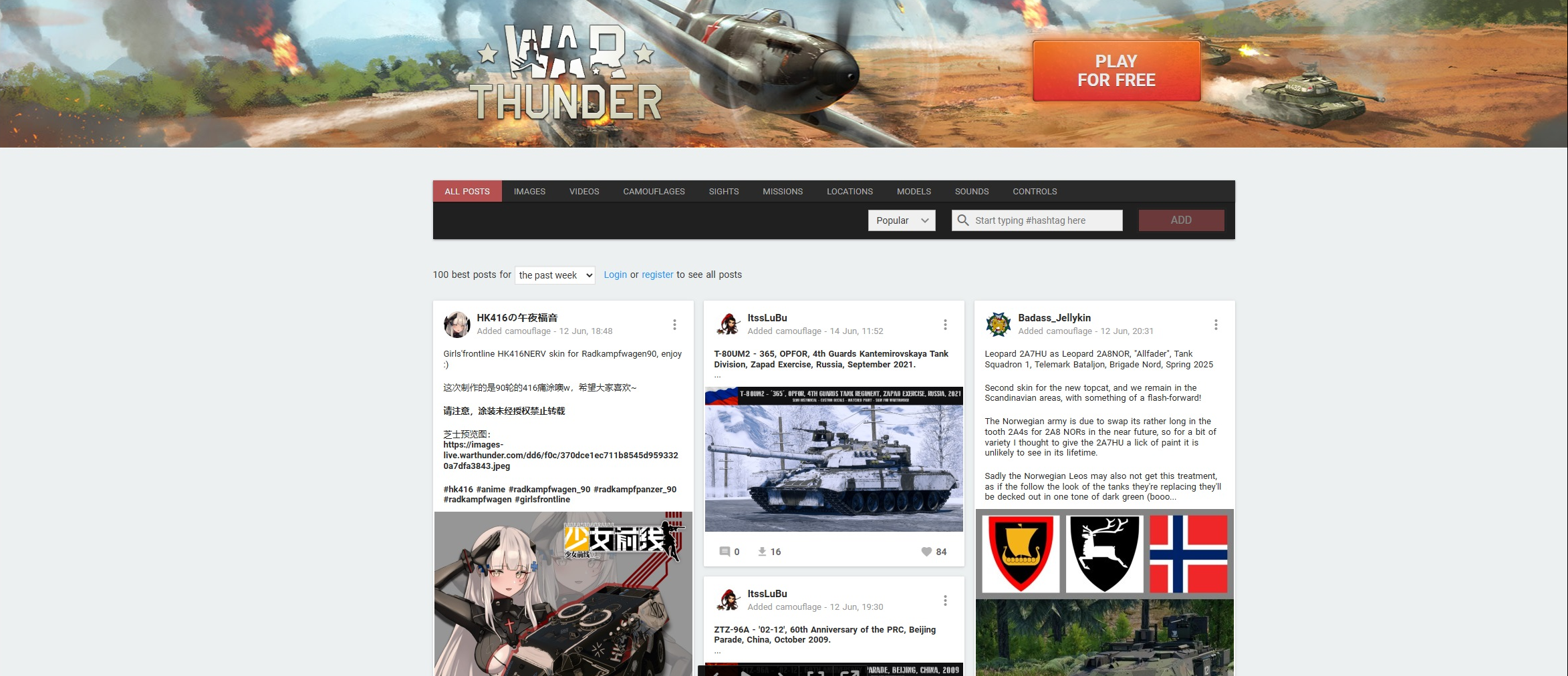
Wenn ihr die richtige Seite gefunden habt, sollte es bei Euch genau so aussehen:

6. Meldet Euch mit Eurem War Thunder Account an.

7. In dem Hauptreiter oben findet ihr den Punkt Camouflages -> nach dem Drücken wählt ihr nun:

  • Country (Nation)
  • Type (Aircraft, Helicopter, Ships oder Panzer)
  • Class (Klasse)
  • Vehicle (Name des Objektes für die Tarnung)

8. Nehmen wir jetzt ein Beispiel anhand des deutschen leichten Panzers LeKPz M41.

9. Im oberen Reiter seht ihr den Punkt Camouflages.

10. Danach wie in Punkt 7 alle benötigten Daten angeben. In diesem Fall also:

  • Nation: Germany
  • Type : Tank
  • Class: Light Tank
  • Vehicle: leKPz M41

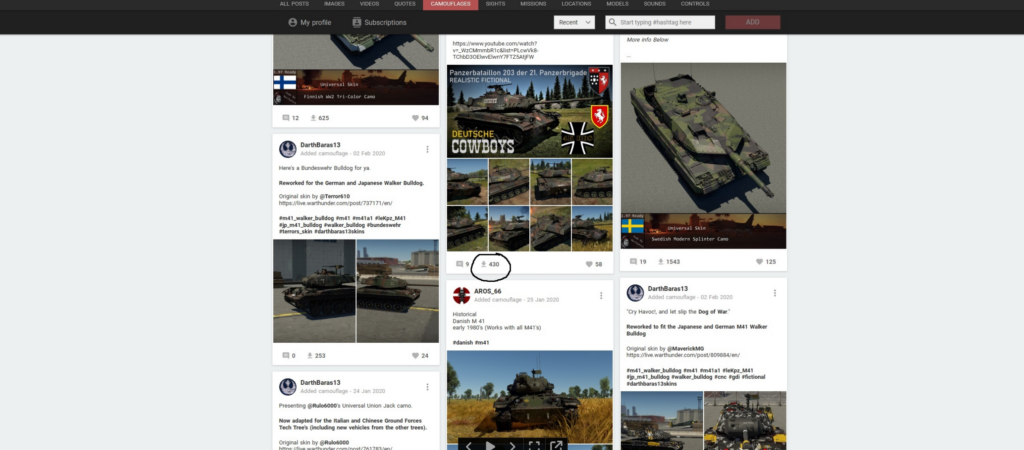
Achtung! In Eurer Suche kommen auch noch andere Panzer als Ergebnis, obwohl ein Filter eingestellt wurde. Also achtet bitte auf die Bezeichnungen des Erstellers. Auf dem folgenden Bild seht ihr ein Ergebnis und das was für den nächsten Schritt erforderlich ist, nämlich der Download.
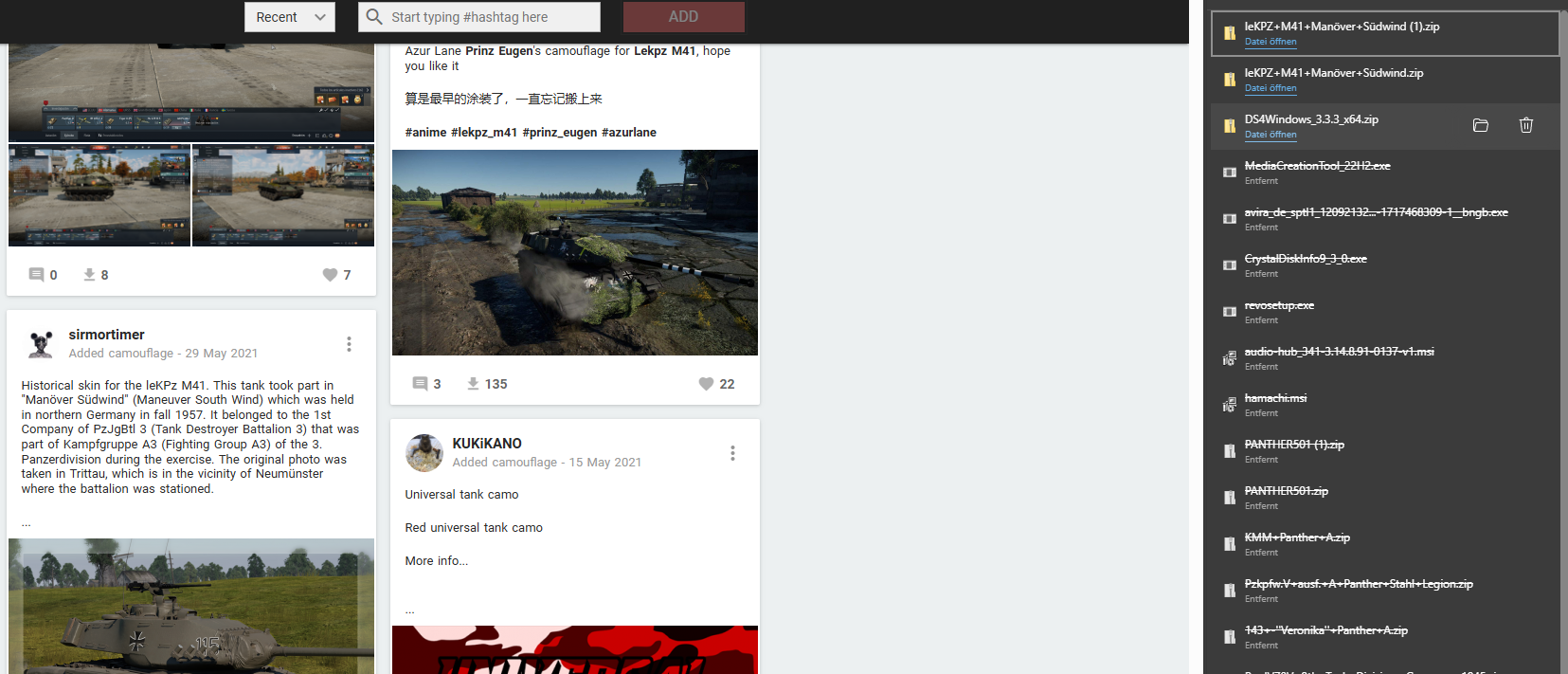
11. Nun solltet ihr oben in der rechten Ecke des Bildschirms den Download erkennen.

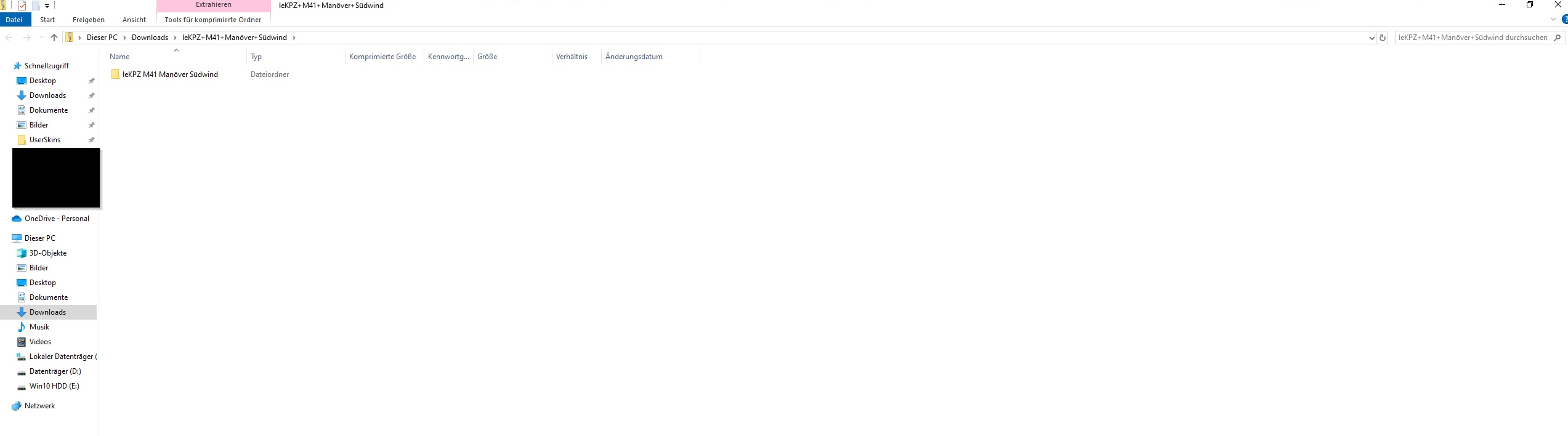
12. Als nächtes auf den Download klicken. Es sollte sich ein Fenster öffnen mit dem heruntergeladenen Ordner. Rechtsklick darauf und danach einfach nur in Euren Ordner „UserSkins“ verschieben den ihr zuvor in die Schnellauswahl auf der linken Seite gelegt habt.

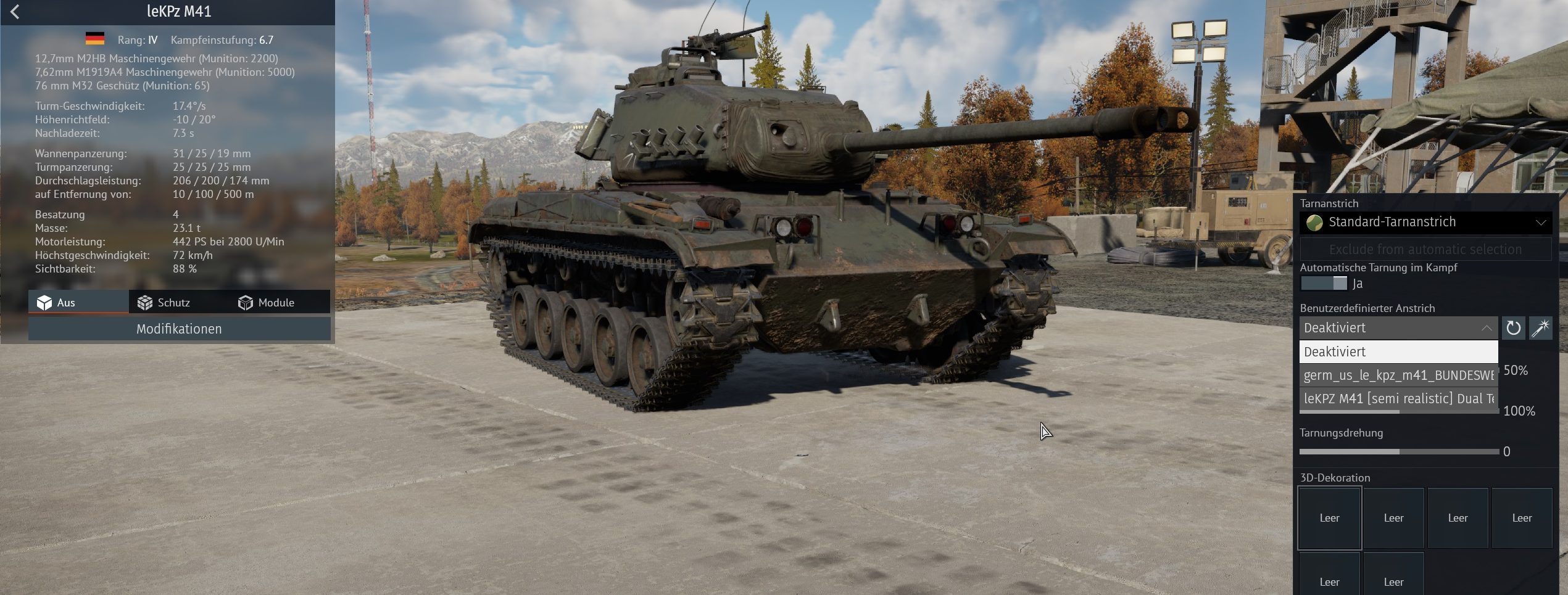
13. Euren Skin habt ihr erfolgreich in den Ordner geschoben und seid jetzt ganz scharf darauf ihn zu sehen oder? Startet nun das Spiel und klickt dann einfach mit der rechten Maustaste auf den Panzer für den der Skin heruntergeladen wurde -> Individualisierung. Auf der rechten Seite des Bildes könnt ihr nun Euren Skin auswählen.

14. Viel Spaß beim Zocken!

Unsere WarThunder Kampfgruppe: BombRats

Wir haben jetzt eine eigene WarThunder Kampfgruppe (Squadron) aufgemacht: -BMBRT- BombRats


Auf unserem Discord sind über 2000 Spieler angemeldet, abends sind ca. 100 Leute auf dem Discord aktiv. Egal ob Du neu bei WarThunder bist oder Veteran, Du findest hier die richten Mitspieler. Chef ist @BRAT-Depom, bei Fragen kommst du einfach auf unseren Discord.

So findest du uns in WarThunder: Community -> Kampfgruppen -> in der Suche oben rechts „BombRats“ oder „BMBRT“ eingeben! Einfach in der Suche angeben und direkt joinen, keine Aufnahmezeiten, keine besonderen Voraussetzungen. Bei Fragen könnt Ihr jederzeit direkt in unser Forum gehen.

Vorteile, wenn Du unserer Kampfgruppe beitrittst:

Als Mitglied einer aktiven WarThunder Kampfgruppe (Squadron) erhältst Du zusätzliche Forschungspunkte, mit denen Du erheblich schneller Deine Lieblingsfahrzeuge oder -flugzeuge freischalten kannst. Außerdem gibt es bestimmte Fahrzeuge, die Du direkt kaufen kannst, sobald Du der Kampfgruppe beigetreten bist.

Regeln und Voraussetzungen

Die Regeln sind die gleichen wie auf dem Discord: einfach kein Arschloch sein und Anfängern helfen. Skill, Forschungslevel oder sonstige Sachen (ob Du Premium bist oder nicht) ist alles egal. Wir wollen mit tollen Leuten zocken und einfach nur Spaß haben!

Weitere Infos findest Du im Forum:

https://www.bombrats.com/forum/thread/262-news-seit-heute-gibt-es-eine-bombrats-kampfgruppe-in-warthunder/

Infos, wie Ihr insgesamt schneller levelt:

EFT ARRS Quest Line

Neue Quest-Line: „Automated Radio Relay Service“

Heute wurde in Escape From Tarkov eine neue Quest-Line freigeschaltet. Es fängt an mit einem Video, das Hinweise gibt, um was es geht. Die Belohnung sind (neben den Belohnungen der Einzel-Quests): Eine Trophähe, die auch nach Wipes noch besteht und im Profil angezeigt werden kann (weil man sie in den Hideout stellen kann) – und ein Achievement, dass auch die Wipes übersteht.

Wenn Du eine coole Community suchst, die super Anfänger-freundlich ist, dann bist Du auf unserem Discord richtig. Klick einfach auf den Discord-Button unten und spiel sofort mit!

BombRats Discord

Link zum Video: [kommt noch]

Optional, wer mehr Story dazu will „hackt“ sich in das ARRS ein (siehe unten). Die Mission geht aber auch so ganz normal im Spiel.

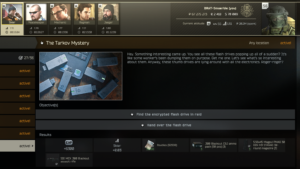
Task #1: Skier „The Tarkov Mystery“

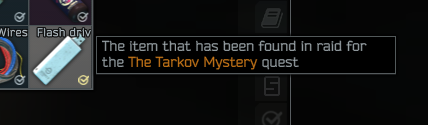
Ihr müsst nur einen neuen USB Stick finden. Das ist KEIN Quest-Item sondern normales Loot. Ich habe meins in einem der File-Cabinets auf Reserve gefunden (als Scav). Also bekommt man es wahrscheinlich auf allen Karten in Safes, Pockets und File Cabinets.

Finden, überleben (um „Found In Raid“ Status zu behalten), den Stick bei Skier abgeben.


Task #2: Mechanic „Decryption Hurdies Part 1“

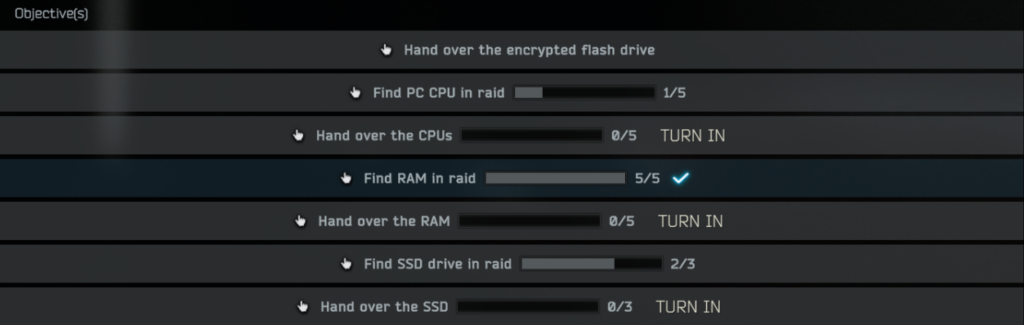
Einfach eine Loot-Sammel-Quest. 5x CPUs, 5x RAM, 5x SSD Drives.

Mission U-Turn (Peacekeeper)

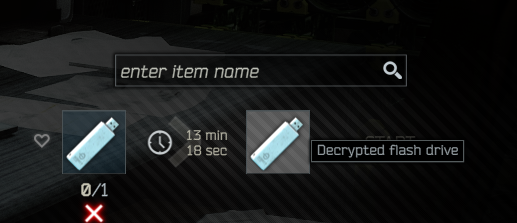
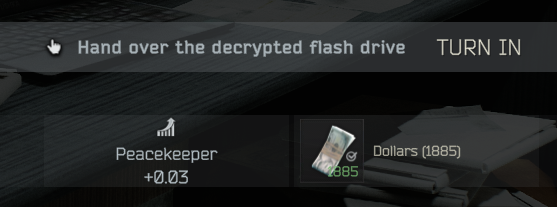
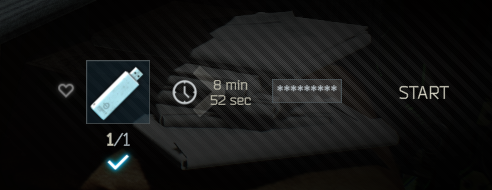
Ihr müsst nochmal einen der „Encrypted USB Stick“s finden und den im Intelligence Center Level 1 „craften“. Dauert nur 13 Minuten und Ihr erhaltet den Decodierten („Decrypted“) USB Stick für die Mission bei Peacekeeper.

Mission „Getting to the Core“ (Peacekeeper)

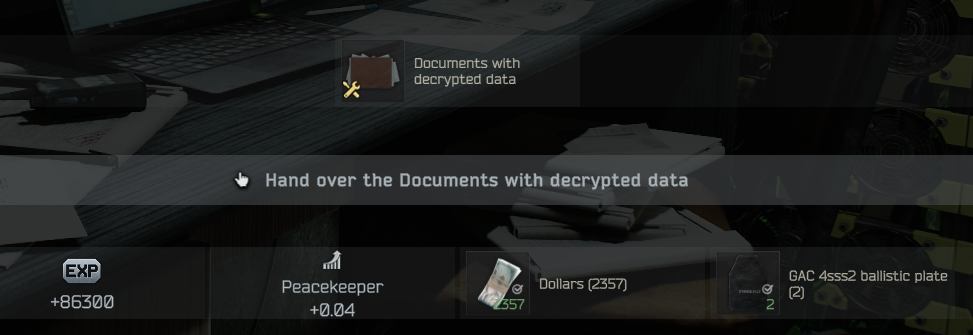
Du brauchst ein „Documents“ Ordner mit uncodierter (decrypted) Data:

Dazu kannst Du „einfach“ zehn Mal den „Encrypted USB stick“ finden (siehe oben) und zehn Mal im Intelligence Center Level 1 craften:

ARRS Terminal

Die Hinweise führen zum ARRS Terminal, das in vorigen Events schon benutzt wurde. Danke @Lokilein/Ben:

ARRS terminal (Automated Radio Relay Service) is an entity within the Escape from Tarkov universe, it served as the foundation for an ARG which announced the release of the game.

  1. dazu nehmt ihr diesen link -> http://www.countdowntoreveal.com/terminal/cmd/
  2. ihr müsst damit euch dann einloggen mti den daten die ihr im video seht. es ist eine commandline. denkt also an linux/unix befehle
  3. Login: Sec_officer12 und dann das Passwort aus dem Video
  4. für alle die sich dann eingeloggt haben. tippt mal „help“ ein und dann viel spaß beim herum probieren

Arena Breakout Infinite Missionen

Hier findest Du alles, um die Missionen abzuschließen.

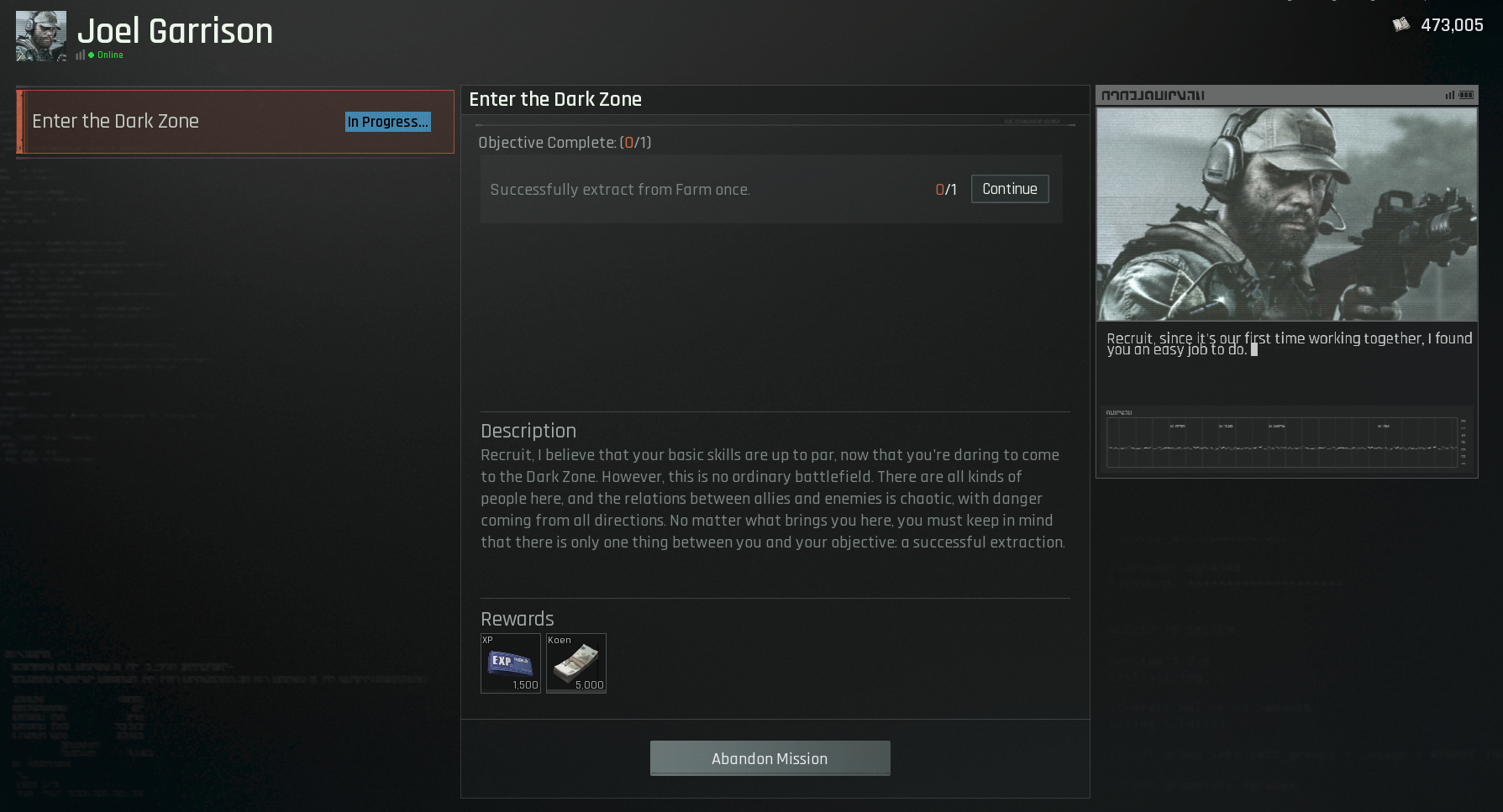
Enter The Dark Zone (Joel Garrison)

Du musst einfach nur einmal die Map „Farm“ überleben. Das ist nicht so einfach, weil die meisten Spieler die Exits abcampen. Die Lösung ist, dass Du ohne Rucksack (und z.B. nur mit einer Pistole) in den Raid gehst und direkt versuchst, den Extract „Hunter’s Path“ nimmst oder den „Southern Blockade“ (hier musst Du aber 2000 Koen als Bezahlung mitnehmen).

The Way of Business (Joel Garrison)

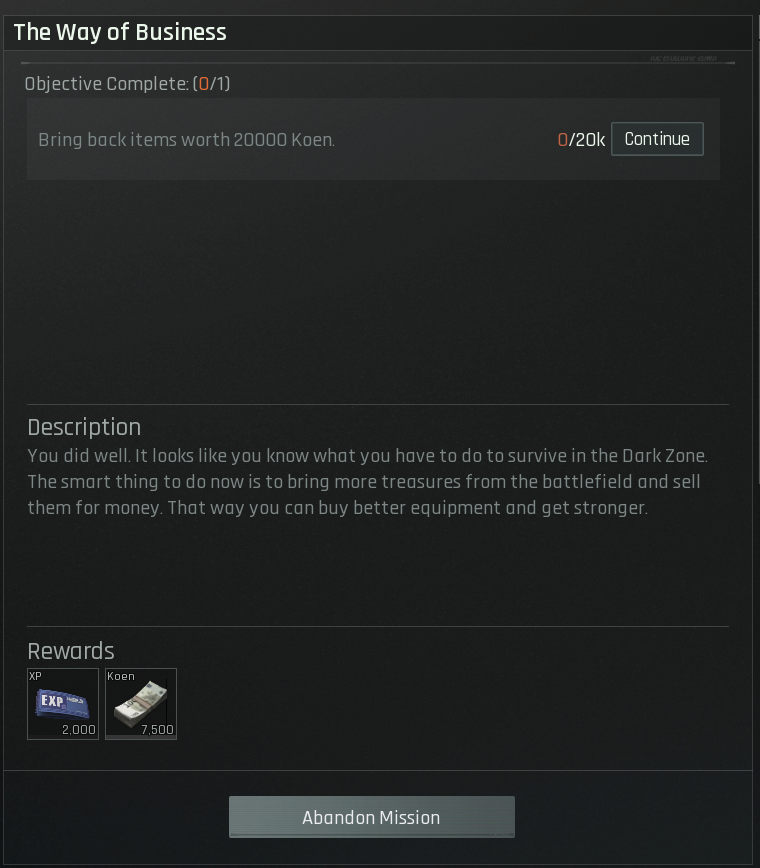
In dieser Mission musst Du nur irgendwelche Items (Waffen, Ausrüstung oder normalen Loot im Wert von ingesamt 20k rausbringen. Das muss nicht mal im gleichen Raid passieren, also überlebe einfach einen oder mehrere Raids, und Du hast das auf jeden Fall erreicht.

Temporary Mission (Joel Garrison)

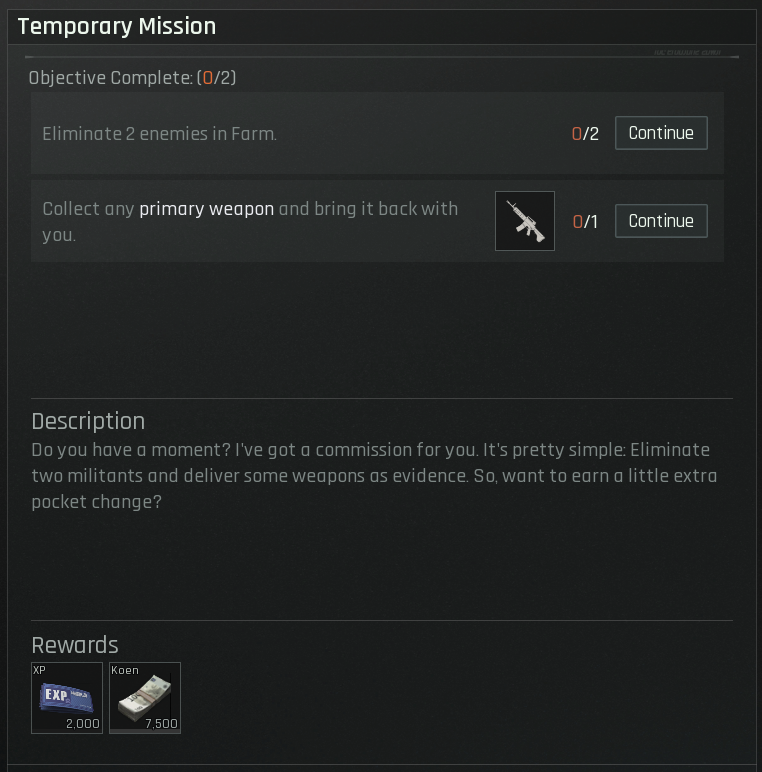
Du musst 2 Gegner (das können auch Bots sein) auf der Map Farm töten und 1 Waffe mit rausbringen. Achtung: das muss NICHT im gleichen Raid sein, also einfach reingehen, eine Haupt-Waffe zusätzlich zu Deiner Waffe mit rausbringen (Pistolen zählen nicht), und schon bist Du fertig.

Deutscher Project L33t Discord

Wenn Du Mitspieler für Project L33t suchst, bist Du bei uns genau richtig. Wir haben derzeit (Mai 2024) über 1900 registrierte User auf dem Discord, davon sind täglich ca. 100 Leute aktiv online.


Region auf Europe umstellen

Im Moment passiert es wegen einem Bug, dass man nicht auf europäischen Servern spielt sondern auf NorthAmerica oder so sitzt. Also Escape – Zahnräder oben rechts – Region – „Western Europe“ auswählen

Secure Container ausrüsten

Wenn Ihr das erste Mal startet, habt Ihr den Secure-Container noch nicht ausgerüstet. Also ins Inventar gehen, dann Rechts-Klick auf den Secure Container -> „Equip“ und erst jetzt könnt Ihr Dinge reinschieben. Wenn das Drag/Drop nicht funktioniert, einfach aus dem inventar raus und nochmal rein, dann klappt es.

Missionen

Ihr könnt immer nur eine Mission auswählen, die Ihr im Raid machen wollt (anders als bei EFT oder Gray Zone Warfare). Aber jeder im Team kann verschiedene Missionen auswählen, wobei dann jeder macht seine.

Extracts (Ausgänge)

Ihr müsst jeden Raid überleben, sonst verliert Ihr alles, was Ihr dabei habt (nur was im Secure Container ist, ist sicher). Auf der Karte werden Eure Exits als typisches Grünes Exit-Bild angezeigt. Am Anfang habt Ihr nur einen Exit, je länger ihr im Raid seid, desto mehr Exits erscheinen nach und nach.

Wenn Euer Exit auf einem Dach ist aber keine Trappe nach oben führt, dann müsst Ihr ein „Zipline-Tool“ kaufen oder finden. Sonst könnt Ihr diesen Exit nicht erreichen.

Inventar kann man nicht umsortieren, wird immer automatisch sortiert.

Waffen customizen